Despues de un rato configurando y configurando nuestro Squid Proxy Server, caimos en cuenta que bloquear Facebook con un Proxy era imposible. Pero el Proxy, al correr en modo transparente, se coloca en la posicion del Gateway, eso quiere decir como Router y como Router tiene tambien la funcion de Firewall
Bloquea direcciones de https no es para un Firewall tanto tema, necesitamos crear una regla con iptables mas o menos asi.
1.- iptables
-A FORWARD -s 192.168.0.0/24 -m string --string "facebook.com"
--algo bm --to 65535 -j DROP
al correr este commando se escriben las iptables y la cadena "facebook.com" va a ser bloqueada en toda la red 192.168.0.0/24 en todos los 65535 puertos.
Pero este método tiene una desventaja, y es que cuando reinicies el proxy, tendras que mandar el commando otra vez, pues se borra.
Para evitar que esto suceda debemos ponerlo como autoejecutable, creando un script.
Creamos un archive en el directorio /etc/init.d/ que llamaremos por ejemplo MISREGLAS
con nano (o Vi si a alguien le gusta, yo lo odio) hacemos
2.- nano /etc/init.d/MISREGLAS
y escribimos adentro la linia 1.- y todas las demás que queramos, cambiando solo la cadena "dominio.com"
luego al salir podemos configurar el script para que sea ejecutable con
3.- chmod 755 nano /etc/init.d/MISREGLAS
si ejecutamos ahora el commando
4.- iptables -L <-- no se ven las reglas, si ejecutamos 1.- primero, si
podemos ejecutar el script con
5.- nano /etc/init.d/MISREGLAS
y ahora todas las reglas que contenia deberian exibirse en 4.-
ahora podemos probar si facebook.com dejo de funcionar...
si asi es podemos reiniciar el proxy
despues de esto podemos reejecutar 4.- y las reglas deberian estar alli, y funcionar.
y eso era todo amigos!
martes, 10 de febrero de 2015

martes, 28 de octubre de 2014
Virtual Box en Windows 7
Desde que hice el Upgrade de mi PC de Windows7 a Windows 8.1 el Virtual Box se reniega a funcionar con errores en todas partes. Por suerte el nuevo Windows tiene Hiper-V incluido, por lo que he podido realizar aqui mis experimentos de redes y servidores. Pero aún así mis VM de Virtual Box me duelen un tantito, puesto que si configurar una PC es trabajoso, configurar un Ambiente de redes virtual es todavía mas, aunque contemos con clonacion, sysprep, Hardware virtual, etc.
Por eso, a pesar del buen Hyper-V me he empenado en la tarea de reparar mi Virtual Box, y por supuesto, he empezado por buscar el error en buscadores...
========================================================================
Fallo al abrir una sesión para la máquina virtual xxxxx
The VM session was closed any attemp to power it on
Código Resultado:
|
E_FAIL (0x80004005)
|
Componente:
|
SessionMachine
|
Interfaz:
|
ISession {12f4dcdb-12b2-4ec1-b7cd-ddd9f6c5bf4d}
|
========================================================================
y despues leer todo tipo de conjuros y maleficios de los Blogger, me he decepcionado y buscado mi propia solución, empezando por mirar los derechos NTFS de la carpeta que contiene las VMs.
Aquí, una "Account Unknown" con ID aparece como Propietario.
aunque desde un principio sospeché que este era el problema, para estar mas seguro, empece poco a poco: mi cuenta de usuario había cambiado de local user a Microsoft account, aunque esta estaba entre los local admins, y los local admin tienen derechos de carpeta. Aun asi, inclui mi nueva cuenta de usuario de Windows 8.1 con Full Access para la carpeta que contiene las VM. Esta vez, empezó a cargar un poquito y me cambió un poquito el mensaje:
===================================================================
Fallo al abrir una sesión para la máquina virtual xxxxxxxxx
cpum#1: X86_CPUID_FEATURE_ECX_MONITOR mismatch: host=0 saved=1 [ver=14 pass=final] (VERR_SSM_LOAD_CPUID_MISMATCH).
Código Resultado: E_FAIL (0x80004005)
Componente: Console
Interfaz: IConsole {8ab7c520-2442-4b66-8d74-4ff1e195d2b6}
===================================================================
Problemas con el Backup de Veeam despues de agrandar el Disco Duro Virtual
Problemas con el Backup de Veeam despues de agrandar el Disco Duro Virtual
Una de las Cosas cool de las maquinas virtuales es que podamos cambiar el tamano a gusto de los Discos Duros.
Otra es que podemos crear snapshots que guardan el estado completo de la maquina, como la maquina del tiempo de applemac
Y otra es que hay un programita como Veeam que permite realizar Estas snapshots automaticamente y usarlas en un Server adicional a modo de replicacion que Permite activarla cuando es necesario en "Failover"
Pero todas Estas cosillas "cool" colisionan cuando estan juntas:
-- Agrandas el Disco virtual --> adios a los backups Automaticos con Veeam --> no furulation!
Pero esto tiene una razon y solucion:
1.- Veeam compara el tamano del HD en la VM con la de la Replica: hay que borrar las snapshots en en el Replicador


Una de las Cosas cool de las maquinas virtuales es que podamos cambiar el tamano a gusto de los Discos Duros.
Otra es que podemos crear snapshots que guardan el estado completo de la maquina, como la maquina del tiempo de applemac
Y otra es que hay un programita como Veeam que permite realizar Estas snapshots automaticamente y usarlas en un Server adicional a modo de replicacion que Permite activarla cuando es necesario en "Failover"
Pero todas Estas cosillas "cool" colisionan cuando estan juntas:
-- Agrandas el Disco virtual --> adios a los backups Automaticos con Veeam --> no furulation!
Pero esto tiene una razon y solucion:
1.- Veeam compara el tamano del HD en la VM con la de la Replica: hay que borrar las snapshots en en el Replicador
2.- Despues que todas las replicas fueron borradas, debes cambiar el tamano de la ultima (unica y actual replica), para que tenga el mismo tamano que la original
3.- Ve a tu trabajo de replicacion --> activa "replica seeding" --> y navega [next][next][next] hasta "Seeding" y activa "map replicas to existing VMs" y "Detect"-->
4.- y eso era, ahora tu replicacion debe caminar.
Importante: si tu replicacion esta configurada con otros servidores, puedes quitarlos de la replicacion para ejecutar la autodeteccion y despues de esto readicionarlos
domingo, 19 de octubre de 2014
Hackear la contrasena de Windows 7
A los amantes del Crack de licencias de Microsof + Co. , del Hackeo de contrasenas, del Robo de Wifis y demás, siento decepcionarlos: no soy el tipo. No sólo por simple ética (y un Administrador de Sistemas debe tenerla) sino también por companerismo y camadería: como programador sé y entiendo que cuesta un trabajón hacer un programa, y que no es sólo el programa en sí sino el tiempo en aprender a programarlo. Es un tiempo muy invalorado.
Pero muy aun a pesar de mis razones de Credo para no Piratear, mas de una vez me he obligado hacerlo, con la misma razón ética que me obliga a no hacerlo, y esta fue una de estas veces:
Estaba preparando una computadora nueva para un amigo. Como al mismo tiempo estaba usando la mía, me busque de un viejo armario un teclado PS/2 que conseguí. Instalé el Windows 7, Reinicié, configuré algunas cosillas, enchufé el LAN para actualizar, le puse una contrasena a la cuenta administradora, era una larga, pero simple y sencilla: una inolvidable y de simple escritura que mi amigo nunca podría olvidar y que no se convirtiera en tan molesta que prefiriera buscar la manera de borrarla, quedando asi a merced de cualquier explotador de esta flaqueza. Reinicie varias veces mas como es necesario en estos casos, haste que en alguno de estos momentos ya no pude entrar mas a sistema "olvidó la contrasena?" preguntaba Windows amablemente...
Probé varias veces, Probé en modo a prueba de fallos, Probe con mayusculas, minusculas, minusculas con mayusculas, mayusculas con minusculas y NADA. Sé de los disquitos de recuperación de contrasenas basadas en linux que funcionan bastante bien, pero no tenia ganas complicarlo mucho, despues de todo, reinstalar nuevamente no me costaría ni 30 minutos y los updates se bajan mientras ceno, Pero me animé a preguntarle (otra vez a Mr.Google) que sabe bastante y encontré varias alternativas entre las que me resalto un video con algo como "Sencillo y sin CD" y al mirarlo era tan sencillo que me asombró que pudiera ser verdad y me puse a la tarea de probarlo.
Consiste simplemente en lo siguiente:
- Meterse la consola de Recuperacion para renombrar el CMD,EXE por el teclado en pantalla (Tambien es posible con un CD de Windows 2000 y seguramente con otros como Linux)
- En la pantalla de logeo, clicar las opciones de Accesibilidad y escojer el teclado en pantalla
- Como el teclado fue renombrado en el cmd.exe se abrirá el cmd
- Este CMD tiene derechos administrativos, con él se ejecuta el comando NET USER con el cual se pueden realizar las siguientes operaciones:
--- Crear un usuario nuevo --> net user usuario /add
--- Meter a un usuario en el grupo "administradores" --> net localgroup administradores usuario /add
--- Cambiar la contrasena de usuario --> net user usuario contrasena
--- Activar el usuario "administrator" --> net user administrator /active
Intentando realizar estas operaciones, caí en cuenta que el viejo teclado tenia extranos errores de tipeo, asi que meti la bien conocida fallida contrasena con el teclado en pantalla que todavia no cambiaba, y funcionó
Asi que la primera moraleja:
1 - antes de hackear la contrasena que no funciona mas, usa el teclado en pantalla !!!
La segunda:
2 - la historia no funciona con el disco de Windows 2000.
Pero muy aun a pesar de mis razones de Credo para no Piratear, mas de una vez me he obligado hacerlo, con la misma razón ética que me obliga a no hacerlo, y esta fue una de estas veces:
Estaba preparando una computadora nueva para un amigo. Como al mismo tiempo estaba usando la mía, me busque de un viejo armario un teclado PS/2 que conseguí. Instalé el Windows 7, Reinicié, configuré algunas cosillas, enchufé el LAN para actualizar, le puse una contrasena a la cuenta administradora, era una larga, pero simple y sencilla: una inolvidable y de simple escritura que mi amigo nunca podría olvidar y que no se convirtiera en tan molesta que prefiriera buscar la manera de borrarla, quedando asi a merced de cualquier explotador de esta flaqueza. Reinicie varias veces mas como es necesario en estos casos, haste que en alguno de estos momentos ya no pude entrar mas a sistema "olvidó la contrasena?" preguntaba Windows amablemente...
Probé varias veces, Probé en modo a prueba de fallos, Probe con mayusculas, minusculas, minusculas con mayusculas, mayusculas con minusculas y NADA. Sé de los disquitos de recuperación de contrasenas basadas en linux que funcionan bastante bien, pero no tenia ganas complicarlo mucho, despues de todo, reinstalar nuevamente no me costaría ni 30 minutos y los updates se bajan mientras ceno, Pero me animé a preguntarle (otra vez a Mr.Google) que sabe bastante y encontré varias alternativas entre las que me resalto un video con algo como "Sencillo y sin CD" y al mirarlo era tan sencillo que me asombró que pudiera ser verdad y me puse a la tarea de probarlo.
Consiste simplemente en lo siguiente:
- Meterse la consola de Recuperacion para renombrar el CMD,EXE por el teclado en pantalla (Tambien es posible con un CD de Windows 2000 y seguramente con otros como Linux)
- En la pantalla de logeo, clicar las opciones de Accesibilidad y escojer el teclado en pantalla
- Como el teclado fue renombrado en el cmd.exe se abrirá el cmd
- Este CMD tiene derechos administrativos, con él se ejecuta el comando NET USER con el cual se pueden realizar las siguientes operaciones:
--- Crear un usuario nuevo --> net user usuario /add
--- Meter a un usuario en el grupo "administradores" --> net localgroup administradores usuario /add
--- Cambiar la contrasena de usuario --> net user usuario contrasena
--- Activar el usuario "administrator" --> net user administrator /active
Intentando realizar estas operaciones, caí en cuenta que el viejo teclado tenia extranos errores de tipeo, asi que meti la bien conocida fallida contrasena con el teclado en pantalla que todavia no cambiaba, y funcionó
Asi que la primera moraleja:
1 - antes de hackear la contrasena que no funciona mas, usa el teclado en pantalla !!!
La segunda:
2 - la historia no funciona con el disco de Windows 2000.
viernes, 17 de octubre de 2014
Windows Update Error Code 80072F8F
Más fácil que pelar mandarinas: pon la Hora al reloj de Windows !!!
Suerte!
Suerte!
martes, 14 de octubre de 2014
Errores bX- en Blogger
desde hace ya algun tiempo, mir blogger esta sufiendo de la dolencia bX-

Es asi como el propio soporte de Google la llama, y parece que no hay mas solución que cambiarse a Google Chrome y además de eso usarlo para blogear en modo incognito....
Buena chingada, claro que también se puede reportar el problema a blogger...
Buena chingada otra vez
me quedo con el Chrome en modo incognito!
o con cerrar cada vez que sale...
Por si acaso otro lo tiene:
- se recomienda "no usar internet explorer"
- borrar brownser cache y cookies
- reiniciar
a mi no me sirvieron de nada, solo Chrome+Incognito (nada elegante)
Que les sirva a ustedes!
bX-eeirhq
Es asi como el propio soporte de Google la llama, y parece que no hay mas solución que cambiarse a Google Chrome y además de eso usarlo para blogear en modo incognito....
Buena chingada, claro que también se puede reportar el problema a blogger...
Buena chingada otra vez
me quedo con el Chrome en modo incognito!
o con cerrar cada vez que sale...
Por si acaso otro lo tiene:
- se recomienda "no usar internet explorer"
- borrar brownser cache y cookies
- reiniciar
a mi no me sirvieron de nada, solo Chrome+Incognito (nada elegante)
Que les sirva a ustedes!
viernes, 15 de agosto de 2014
Crear una Red Privada Virtual con Tecnologias Microsoft Server 2008 R2
Preámbulo
Nuestra empresa tiene una Sede Pricipal y una a varias satélites que cambian de vez en cuando de lugar, se cierran viejas y se abren nuevas. Todos los servicios corren a traves de servicios DSL standard, en algunos casos peores que los para personas privadas como es el caso de la sede principal que debido a la ubicacion geografica no recibe mas de 5000.
una de las applicaciones que me han resultado mas útiles es la pptp_ping.
Ahora esto pasando por problemas con el siguiente mensaje:
error 10048 binding socket:
WSAEADDRINUSE: Adress already in use ...
esto se puede desvelar con el
netstat -aon >netstat.txt
que me revela que la ip 0.0.0.0 en el puerto 1723 esta siendo usado por el PID 4, cuando te vas al taskmanager, descubres que el proceso es System,
Si matas el proceso, Bingo, tienes un bluescreen

Nuestra empresa tiene una Sede Pricipal y una a varias satélites que cambian de vez en cuando de lugar, se cierran viejas y se abren nuevas. Todos los servicios corren a traves de servicios DSL standard, en algunos casos peores que los para personas privadas como es el caso de la sede principal que debido a la ubicacion geografica no recibe mas de 5000.
una de las applicaciones que me han resultado mas útiles es la pptp_ping.
Ahora esto pasando por problemas con el siguiente mensaje:
error 10048 binding socket:
WSAEADDRINUSE: Adress already in use ...
esto se puede desvelar con el
netstat -aon >netstat.txt
que me revela que la ip 0.0.0.0 en el puerto 1723 esta siendo usado por el PID 4, cuando te vas al taskmanager, descubres que el proceso es System,
Si matas el proceso, Bingo, tienes un bluescreen
netstat -a te puede ayudar a encontrar que puertos estan escuchando en tu servidor
importante: el mejor VMWare adapter para esto es el vmxnet3 -los otros dan problemas
mas informacion
http://kb.vmware.com/selfservice/microsites/search.do?language=en_US&cmd=displayKC&externalId=2061834
Clonar efectivamente VMs de Hyper-V (muy válido para Virtual Box)
Clonar efectivamente VMs de Hyper-V
Una de las Cosas que pudiendose automatizar mucho, ha dado menos pasos en desarrollo a través de todos los Windows es las instalaciones del mismo Windows, hoy a gracias a las máquinas virtuales es poco el trabajo de instalar tarjetas y controladores de Hardware, debería ser mas fácil compiar sistemas completos de lo que en realidad lo es.
Hyper-V uno de los Virtualizadores mas conocidos en este ámbito, que aunque carece de un botoncito que diga "clonar", permite fácilmente copiar VMs a traves de la Copia de los VHD o Virtual Hard Disks. Virtual Box si posee una opcion Clonar, pero realiza sólo una Copia exacta de la VM sin refinar los detalles como IP, Nombre y SID, lo que provoca un fallo, con
Basicamente es fácil: busca el archivo .VHD, cópialo, renombralo, crea una nueva VM igual e instala el VHD copiado. Facil, con algunas posibilidades de mejoramiento, y este es mi aporte:
1.- Crea tu VM y después de instalar el OS, instala las actualizaciones hasta que no quede ninguna, para esto, reinicia y busca updates varias veces.
2.- Instala todo el Software de tu preferencia, como Integration Service Setup Disk, Antivirus, Notepad++, Filezilla, etc
3.- Crea una Carpeta con tus Scripts, Programas, Links y Documentos de ayuda que quisieras tener en cada VM, algo asi como "C:\DATOS" ?
4.- Asegurate de que este usando DHCP, el nombre de la máquina se borrará automaticamente pero los usuarios locales no: si necesitas usuarios locales y/o grupos configuralos Antes de Sysprep*.
5.- puedes activar Remote Conection
6.- Crea reglas de Firewall: una de mis favoritas es PING (ICMP)& RDP ALLOW, sin ellas no puedes hacer ping para probar la conectividad de los servidores y tampoco acceder remoto
7.- si es para test, desactiva la "IE enhanced Security", configura tu web de inicio y tu buscador. Si deseas estos cambios para todos los usuarios deberas Hacerlo en la carpeta de usuarios publica, o en la plantilla (esto es otro tema)
8.- Reinicia para que todos los cambios estén limpios,
9.- Elimina la SID de la máquina con Sysprep para que puedas copiarla y usarla sin conflictos
: c:\windows\system32\sysprep
10.- Por último apaga la VM Plantilla
9.- Ve a la carpeta de Maquinas Virtuales copia el VHD y renombra la copia con algo significante como "Plantilla Win2012R2" con esto tienes 2 Discos virtuales, uno de la maquina funcional, otro la plantilla. La original, Montada en Hyper-V puedes continuar usando, la plantilla permanecerá Offline
10.- para crear una nueva VM Copia la plantilla otra vez y renombrala con el nombre operativo que tendrá la máquina p.e. "Server02.VHD", en el paso 6 del asistente "Connect Virtual Hard Disk" no crees un nuevo Disco, sino que enchufale el disco copiado y renombrado (según ejemplo "Server02.VHD")
11.- Al encenderla arrancara como "Windows por primera vez"
12.- al reiniciar, el neue Windows te pedirá la configuración de idioma, aceptar condiciones, contrasena de administrador local, y despues de esto podras usar la máquina, que contendrá los usuarios locales preconfigurados, los updates, los programas preinstalados, Administracion y escritorio remoto como los configuraste, las carpetas anadidas (en el ejemplo DATOS), asi como un nuevo nombre aleatorio (algo feo como WIN-234STEFDZ), una nueva IP gracias a DHCP pero lo que es más importante: un nuevo SID
Importante:
a.- acomoda los nombres de máquina y configuracion de red a tu medida una vez que la nueva máquina esta operativa. Los nombres aleatorios son incomodos y las ip dinamicas no recomendables para servidores
b.- No montes nunca la plantilla, pues se "rompe el sello", la maquina obtiene una ID y al copiarla varias veces tienes un conflicto de Identidad, la pobre computadora se va a sentir mal.
c.- por defecto Hyper-V pone las VHD en C:\Users\Public\Documents\Hyper-V\Virtual Hard Disks
y las configuraciones en C:\ProgramData\Microsoft\Windows\Hyper-V. Yo tengo una carpeta pricipal "VMs" y adentro dos con "HDs" y "VMs" que corresponden a Discos y configuraciones, para que todas las nuevas máquinas caigan aqui adentro por defecto es necesario cambiar la configuracion de Hyper-V con clic en Action --> Hyper-V Settings --> Server --> Virtual Hard Disk y Virtual Machines.
*Sysprep es un dinosaurio aparentemente inmortal que existe desde los mas remotos dias de Windows. El "prepara el sistema" (System preparation) limpia y cierra el sistema para vender la computadora. Despues de realizar una pre-instalation de Drivers y programas, se sella para que la proxima vez que se prenda el usuario tenga la "Out Of the Box Experience" u OOBE. La opcion "generalize" borra la SID. La Option "Audit" permite revisar que la configuracion funciona, pero no presenta la OOBE
Una de las Cosas que pudiendose automatizar mucho, ha dado menos pasos en desarrollo a través de todos los Windows es las instalaciones del mismo Windows, hoy a gracias a las máquinas virtuales es poco el trabajo de instalar tarjetas y controladores de Hardware, debería ser mas fácil compiar sistemas completos de lo que en realidad lo es.
Hyper-V uno de los Virtualizadores mas conocidos en este ámbito, que aunque carece de un botoncito que diga "clonar", permite fácilmente copiar VMs a traves de la Copia de los VHD o Virtual Hard Disks. Virtual Box si posee una opcion Clonar, pero realiza sólo una Copia exacta de la VM sin refinar los detalles como IP, Nombre y SID, lo que provoca un fallo, con
Basicamente es fácil: busca el archivo .VHD, cópialo, renombralo, crea una nueva VM igual e instala el VHD copiado. Facil, con algunas posibilidades de mejoramiento, y este es mi aporte:
1.- Crea tu VM y después de instalar el OS, instala las actualizaciones hasta que no quede ninguna, para esto, reinicia y busca updates varias veces.
2.- Instala todo el Software de tu preferencia, como Integration Service Setup Disk, Antivirus, Notepad++, Filezilla, etc
3.- Crea una Carpeta con tus Scripts, Programas, Links y Documentos de ayuda que quisieras tener en cada VM, algo asi como "C:\DATOS" ?
4.- Asegurate de que este usando DHCP, el nombre de la máquina se borrará automaticamente pero los usuarios locales no: si necesitas usuarios locales y/o grupos configuralos Antes de Sysprep*.
5.- puedes activar Remote Conection
6.- Crea reglas de Firewall: una de mis favoritas es PING (ICMP)& RDP ALLOW, sin ellas no puedes hacer ping para probar la conectividad de los servidores y tampoco acceder remoto
7.- si es para test, desactiva la "IE enhanced Security", configura tu web de inicio y tu buscador. Si deseas estos cambios para todos los usuarios deberas Hacerlo en la carpeta de usuarios publica, o en la plantilla (esto es otro tema)
8.- Reinicia para que todos los cambios estén limpios,
9.- Elimina la SID de la máquina con Sysprep para que puedas copiarla y usarla sin conflictos
 |
| Sysprep como debes ponerlo y arriba esta el camino |
10.- Por último apaga la VM Plantilla
9.- Ve a la carpeta de Maquinas Virtuales copia el VHD y renombra la copia con algo significante como "Plantilla Win2012R2" con esto tienes 2 Discos virtuales, uno de la maquina funcional, otro la plantilla. La original, Montada en Hyper-V puedes continuar usando, la plantilla permanecerá Offline
10.- para crear una nueva VM Copia la plantilla otra vez y renombrala con el nombre operativo que tendrá la máquina p.e. "Server02.VHD", en el paso 6 del asistente "Connect Virtual Hard Disk" no crees un nuevo Disco, sino que enchufale el disco copiado y renombrado (según ejemplo "Server02.VHD")
11.- Al encenderla arrancara como "Windows por primera vez"
12.- al reiniciar, el neue Windows te pedirá la configuración de idioma, aceptar condiciones, contrasena de administrador local, y despues de esto podras usar la máquina, que contendrá los usuarios locales preconfigurados, los updates, los programas preinstalados, Administracion y escritorio remoto como los configuraste, las carpetas anadidas (en el ejemplo DATOS), asi como un nuevo nombre aleatorio (algo feo como WIN-234STEFDZ), una nueva IP gracias a DHCP pero lo que es más importante: un nuevo SID
Importante:
a.- acomoda los nombres de máquina y configuracion de red a tu medida una vez que la nueva máquina esta operativa. Los nombres aleatorios son incomodos y las ip dinamicas no recomendables para servidores
b.- No montes nunca la plantilla, pues se "rompe el sello", la maquina obtiene una ID y al copiarla varias veces tienes un conflicto de Identidad, la pobre computadora se va a sentir mal.
c.- por defecto Hyper-V pone las VHD en C:\Users\Public\Documents\Hyper-V\Virtual Hard Disks
y las configuraciones en C:\ProgramData\Microsoft\Windows\Hyper-V. Yo tengo una carpeta pricipal "VMs" y adentro dos con "HDs" y "VMs" que corresponden a Discos y configuraciones, para que todas las nuevas máquinas caigan aqui adentro por defecto es necesario cambiar la configuracion de Hyper-V con clic en Action --> Hyper-V Settings --> Server --> Virtual Hard Disk y Virtual Machines.
*Sysprep es un dinosaurio aparentemente inmortal que existe desde los mas remotos dias de Windows. El "prepara el sistema" (System preparation) limpia y cierra el sistema para vender la computadora. Despues de realizar una pre-instalation de Drivers y programas, se sella para que la proxima vez que se prenda el usuario tenga la "Out Of the Box Experience" u OOBE. La opcion "generalize" borra la SID. La Option "Audit" permite revisar que la configuracion funciona, pero no presenta la OOBE
viernes, 8 de agosto de 2014
Cambiar la pantalla de inicio de sesion en windows 7 (corto y conciso)
1. 1.- En la carpeta del Registro (ejecutar regedit.exe)
HKEY_LOCAL_MACHINE\Software\Microsoft\Windows\CurrentVersion\Authentication\LogonUI\Background
2.- Crear un valor DWORD 32 bit con el nombre OEMBackground, modificarlo a 1 y dezimal y guardarlo
3.- Crear un directorio „info“ y adentro uno “backgrounds” si no estan en el directorio
%windir%\System32\oobe\
para que quede asi: %windir%\System32\oobe\info\backgrounds (%windir% es el directorio de windows, normalmente c:\Windows...)
para que quede asi: %windir%\System32\oobe\info\backgrounds (%windir% es el directorio de windows, normalmente c:\Windows...)
3. Guardar adentro la imagen deseada que debe ser en formato
.jpg y con menos de 256 KB con el nombre “backgroundDefault.jpg”
4. Al cerrar la sesion debe estar la nueva imagen! Es todo
jueves, 3 de julio de 2014
Acceder a todas las opciones escondidas del FritzBox Router
Cuantas veces nos hemos topado con cosas que deberíamos poder hacer con nuestro router y nisiquiera aparecen en la interface de web (como NAT, o IPs y aparatos que no se borran etc.) O simplemente para curiosear un poco en el mundo escondido y subterraneo de los routers.
Pues bien, cuando no sepamos que hay debajo del Router Fritz Box y deseamos acceder a su configuracion profunda podemos hacerlo a traves de Telnet, con el simplisimo Putty o algun otro cliente ssl de nuestro gusto.
Conecta un telefon a la conexion de telefono del FritzBox y marca el #96*7* lo que activara la opcion telnet, ahora ve a putty y configura una coneccion telnet con la ip de tu router (normalmente 192.168.178.1).
Cuando te pregunta el usuarion pones root y tu contrasena del router y listo!
Por seguridad y para apagar el accesso por telnet debes marcar #96*8*
A veces puedes tener problemas con telefonos inalambricos o ISDN, por lo que ideal es un telefono alambrico analogico. Si no te va, puedes crear una "ayuda de marcado" si te vas por telefonia --> libreta telefonica y alli creas estos numeros en el directorio. Despues solo con cliquear los numeros desde la interfaz de red ya te funcionan!
Saludos
Pues bien, cuando no sepamos que hay debajo del Router Fritz Box y deseamos acceder a su configuracion profunda podemos hacerlo a traves de Telnet, con el simplisimo Putty o algun otro cliente ssl de nuestro gusto.
Conecta un telefon a la conexion de telefono del FritzBox y marca el #96*7* lo que activara la opcion telnet, ahora ve a putty y configura una coneccion telnet con la ip de tu router (normalmente 192.168.178.1).
Cuando te pregunta el usuarion pones root y tu contrasena del router y listo!
Por seguridad y para apagar el accesso por telnet debes marcar #96*8*
A veces puedes tener problemas con telefonos inalambricos o ISDN, por lo que ideal es un telefono alambrico analogico. Si no te va, puedes crear una "ayuda de marcado" si te vas por telefonia --> libreta telefonica y alli creas estos numeros en el directorio. Despues solo con cliquear los numeros desde la interfaz de red ya te funcionan!
Saludos
viernes, 13 de diciembre de 2013
Logmein Ignition Error 4320
Error 4320 Operator or Administrator has refused the request
Hamachi es una solución muy usada por Gamers y privados que desean tener los privilegios de una VPN en casa, trabajo y amigos.
Pero aunque los CISCOfans denigran de sus servicios, la verdad es que Logmein usa en sus transferencias de datos protocolos de alta seguridad que no dejan nada que desear.
Ademas, algunas soluciones como Ignition, presentan Apps para integrar PDAs y Smartphones con systemas Android y Mac.
En nuestra Red, adicional al las MPLS usamos Servicios de Hamachi Pro para comunicar rapidamente a usuarios con cualquier Systema Operativo y aparato.
Logmein parace ser una empresa donde todo fue realizado y todo listo esta, donde cada problema esta documentado y el soporte brilla por su ausencia. La verdad es que casi nunca lo necesitas, aunque cuando lo necesites puedes esperar algunos dias hasta recibir alguna respuesta. El caso que me ocupa actualmente es el siguiente.
Mi jefe se antojó de mi acceso remoto al Terminal Server en mi Android Tablet ya que él tiene una igual. Claro con gusto! pensé: Instalé Ignition App, logeé al jefe i voalá :( grrrrrr... ERR 4320 como en la foto:

Rapidamente tras preguntar a mr. goo conseguí esta ayuda
http://help.logmein.com/SelfServiceKnowledgeRenderer?type=FAQ&id=kA030000000DGDrCAO&search=1&kw=4320
y esta
http://help.logmein.com/SelfServiceKnowledgeRenderer?type=Documentation&id=kA1a0000000siUoCAI&search=1&kw=4320
y esta otra
http://help.logmein.com/SelfServiceKnowledgeRenderer?type=Documentation&id=kA1a0000000siUTCAY&search=1&kw=4320
En Cristiano:
- logeate en la página de configuración de logmein online con tu cuenta logmein
- ve al INICIO
- ve al Equipo con el que tienes el problema y en la flecha derecha elige CONFIGURACION
- Logeate con una cuenta administrativa
- Opcion 11.-Configuraciones --> Seguridad --> Acceso de Usuario (benutzerzugriffssteuerung) --> Ver detalles --> click en el usuario o agregar si no esta en la lista
- dar al usuario los derechos: logearse, y accesso remoto (1 y 9 R)
- Aceptar
- Probar de nuevo desde el Androide o Mac

martes, 10 de diciembre de 2013
Perfil temporal al cargar usuario
Nuestra empresa utiliza perfiles guardados en Servidor y un RDS Server en el cual estan algunas aplicaciones especiales y unas licencias para MS-Office. De vez en cuando, los usuarios se quejan de que sus iconos en el escritorio desaparecen, que sus favoritos no estan en favoritos, o que configuran todo diariamente y que al dia siguiente tienen que volver a hacerlo, además de la ya desde Windows XP bien conocido problema "logeando con perfil temporal" o "usuario se esta cargando" que dura una eternidad.
Parece que nadie sabe a ciencia cierta porque o de adonde viene el problema, aunque parece depender del tiempo que la cuenta lleva activa, de la computadora que carga el perfil, del usuario en sí, y de la velocidad de la red.
El problema tambien se puede presentar cuando el usuario no tiene los suficientes derechos para acceder a su carpeta, lo cual no debería pasar si configuramos el perfil en la pestana de Active Directory para perfil de usuario, porque es el mismo usario que crea su perfil con su primer logeo. Pero por el contrario, si el administrador pone en los perfiles una carpeta manualmente, es muy posible que los derechos esten errados.
Si hay problemas en la red o no hay coneccion con el servidor, es tambien muy lógico que el pc cree su propio perfil temporal al no poder acceder al guardado en el servidor. asi como si el perfil o alguno de sus Archivos es gigantescamente grande pues son mas datos a transferir, o si el usuario se logea por primera vez en una computadora (pues no hay nada local pre-guardado), en fin: hay Muchas posibilidades.
Pero cuando Estas razones no son la razon, y el problema se hace crónico, es saludable revisar el perfil de usuario y el registro de las computadoras que reportan error al cargar el perfil. Sobretodo en la clave del registro de Windows :
HKEY_LOCAL_MACHINE\SOFTWARE\Microsoft\Windows NT\CurrentVersion\ProfileList
pues aqui encontramos todas las cuentas de usuarios y sus respectivas direcciones de perfil.
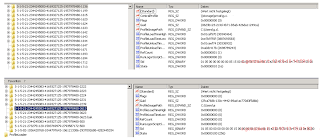 donde en el ejemplo de arriba vemos a un usuario con roaming Profil y en el de abajo uno con local Profil: en el roaming tenemos una clave llamada CentralProfile que apunta a una Carpeta de Red y una clave llamada ProfileImagePath que apunta a la carpeta donde se sincronizan los archivos localmente para agregar Performance a la carga Futura, por lo que el primer logeo en una PC será siempre mas lento que los subsiguientes.
Aqui es de cuidar que:
CentralProfile apunte a la carpeta compartida de los usuarios, la misma dirección que aparece en la pestana de perfil en Active Directory
y ProfileImagePath apunte a C:\Users\Username
También se debe constatar de que en ninguna de Estas dos carpetas exista algo como TMP.dominio
001.dominio o TEMP que podrían ser causa de problemas.
Parece que nadie sabe a ciencia cierta porque o de adonde viene el problema, aunque parece depender del tiempo que la cuenta lleva activa, de la computadora que carga el perfil, del usuario en sí, y de la velocidad de la red.
El problema tambien se puede presentar cuando el usuario no tiene los suficientes derechos para acceder a su carpeta, lo cual no debería pasar si configuramos el perfil en la pestana de Active Directory para perfil de usuario, porque es el mismo usario que crea su perfil con su primer logeo. Pero por el contrario, si el administrador pone en los perfiles una carpeta manualmente, es muy posible que los derechos esten errados.
Si hay problemas en la red o no hay coneccion con el servidor, es tambien muy lógico que el pc cree su propio perfil temporal al no poder acceder al guardado en el servidor. asi como si el perfil o alguno de sus Archivos es gigantescamente grande pues son mas datos a transferir, o si el usuario se logea por primera vez en una computadora (pues no hay nada local pre-guardado), en fin: hay Muchas posibilidades.
Pero cuando Estas razones no son la razon, y el problema se hace crónico, es saludable revisar el perfil de usuario y el registro de las computadoras que reportan error al cargar el perfil. Sobretodo en la clave del registro de Windows :
HKEY_LOCAL_MACHINE\SOFTWARE\Microsoft\Windows NT\CurrentVersion\ProfileList
pues aqui encontramos todas las cuentas de usuarios y sus respectivas direcciones de perfil.

Aqui es de cuidar que:
CentralProfile apunte a la carpeta compartida de los usuarios, la misma dirección que aparece en la pestana de perfil en Active Directory
y ProfileImagePath apunte a C:\Users\Username
También se debe constatar de que en ninguna de Estas dos carpetas exista algo como TMP.dominio
001.dominio o TEMP que podrían ser causa de problemas.
lunes, 9 de diciembre de 2013
RIS o ahora WDS instalacion
Despues de unas dos semanas de trabajo liviano
(esto es instalar, probar configuracion, cambiar, probar, apagar y tomarse un café o ir a dormir) tengo el gusto de presentarle mis experiencias con una instalacion por RIS (Remote Installation Services) o como ahora se llama WDS (Windows Deployements Services mas cool el nombre no?)
Primero que nada debo describirles mi Entorno:
- Un servidor con Windows Server 2003 Standard,
- un Router FritzBox 7xxx
- una maquina virtual dentro de mi laptop y con VMWare Player
- una vieja Laptop Thinkpad R60 (para prevenir errores con la configuracion de red VMWare
para no dar largas latas, aqui les van unos screenshots:
VIP: el DHCP, la configuracion no es igual cuando el DHCP esta fuera del servidor RIS, en mi caso DHCP y RIS/WDS estan en el mismo server

(esto es instalar, probar configuracion, cambiar, probar, apagar y tomarse un café o ir a dormir) tengo el gusto de presentarle mis experiencias con una instalacion por RIS (Remote Installation Services) o como ahora se llama WDS (Windows Deployements Services mas cool el nombre no?)
Primero que nada debo describirles mi Entorno:
- Un servidor con Windows Server 2003 Standard,
- un Router FritzBox 7xxx
- una maquina virtual dentro de mi laptop y con VMWare Player
- una vieja Laptop Thinkpad R60 (para prevenir errores con la configuracion de red VMWare
para no dar largas latas, aqui les van unos screenshots:
VIP: el DHCP, la configuracion no es igual cuando el DHCP esta fuera del servidor RIS, en mi caso DHCP y RIS/WDS estan en el mismo server

Migracion de una maquina Virtual de un VMWare Server Esxi a otro
Migracion de una maquina Virtual de un VMWare Server Esxi a otro
Bueno, normalmente prefiero el trabajo duro: entro en el el servidor virtual con vSphere Client, busco el Disco donde esta la máquina virtual y uso Subir o Bajar (download / Upload) la carpeta completa y la pongo en una Carpeta de red. Luego entro en el Segundo servidor (Objetivo) y repito el procedimiento con Subir desde la Carpeta de red. Luego exporto o monto el Disco duro y todo va bien.
Hoy se me dio un caso fortuito (como todos los dias): un mensaje de error no me permitió subir ni bajar nada. Googlear el mensaje no dio mucho resultado asi que tuve que pensar en otra(s) alternativas...
Lo primero que se me ocurrio fue darle acceso al Esxi Server a una Carpeta compartida, que estarría montada como otra del servidor. Para esto es necesario habilitar el servicio NFS que permite que los servidores de archivos de Windows puedan hablar con los de UNIX.
Habilité el Servicio, Compartí la carpeta y corrí a probarla en mi EsXi. Nada, otro mensaje de error. Al googlear, encontre que habian complejas configuraciones del Active Directory que deberian dar accesso a los usuarios del Servidor Virtual, autentificaciones de Kerberos, bla, bla, bla...
Cuando hago algo de it busco dos caminos: 1.- Profundo, lento y seguro, como el copiar archivos y montan en servidor, o el que me deje tiempo para llegar a la casa antes de las seis; un camino conocido que ya he probado anteriormente pero que se me antoja demasiado facil, esta vez solo el segundo fue caminando...
Se trata de vm Standalone Converter. La primera vez que lo usé fue para migrar la misma máquina virtual, un servidor der Terminales, desde Virtual Server 2 hasta EsXi 4. Recuerdo que aquella vez sólo pude installar el Converter dentro de la VM y mandarla, bastante elegantemente con la ip, usuario y contrasena al nuevo servidor.
Como esta vez todos los caminillos se me estaban cerrando, opté nuevamente por esta opción que aquella vez me obligó a reactivar unas licencias de unos programas que copian alguna identificacion que no se les escapa en la virtualizacion.


Bueno, normalmente prefiero el trabajo duro: entro en el el servidor virtual con vSphere Client, busco el Disco donde esta la máquina virtual y uso Subir o Bajar (download / Upload) la carpeta completa y la pongo en una Carpeta de red. Luego entro en el Segundo servidor (Objetivo) y repito el procedimiento con Subir desde la Carpeta de red. Luego exporto o monto el Disco duro y todo va bien.
Hoy se me dio un caso fortuito (como todos los dias): un mensaje de error no me permitió subir ni bajar nada. Googlear el mensaje no dio mucho resultado asi que tuve que pensar en otra(s) alternativas...
Lo primero que se me ocurrio fue darle acceso al Esxi Server a una Carpeta compartida, que estarría montada como otra del servidor. Para esto es necesario habilitar el servicio NFS que permite que los servidores de archivos de Windows puedan hablar con los de UNIX.
Habilité el Servicio, Compartí la carpeta y corrí a probarla en mi EsXi. Nada, otro mensaje de error. Al googlear, encontre que habian complejas configuraciones del Active Directory que deberian dar accesso a los usuarios del Servidor Virtual, autentificaciones de Kerberos, bla, bla, bla...
Cuando hago algo de it busco dos caminos: 1.- Profundo, lento y seguro, como el copiar archivos y montan en servidor, o el que me deje tiempo para llegar a la casa antes de las seis; un camino conocido que ya he probado anteriormente pero que se me antoja demasiado facil, esta vez solo el segundo fue caminando...
Se trata de vm Standalone Converter. La primera vez que lo usé fue para migrar la misma máquina virtual, un servidor der Terminales, desde Virtual Server 2 hasta EsXi 4. Recuerdo que aquella vez sólo pude installar el Converter dentro de la VM y mandarla, bastante elegantemente con la ip, usuario y contrasena al nuevo servidor.
Como esta vez todos los caminillos se me estaban cerrando, opté nuevamente por esta opción que aquella vez me obligó a reactivar unas licencias de unos programas que copian alguna identificacion que no se les escapa en la virtualizacion.


conectar dos DC sobre la tecnologia de hamachi logmein
Servidor Principal: DC1
Servidor que va a ser conectado: DC2
c/u tiene 2 tarjetas por lo menos: la física y la hamachi
la fisica debe tener su ip4 normal
la hamachi debe apuntar el dns serve al host: 127.0.0.1
cada dc debe tener entradas en el archivo host asi:
xx.xxx.xxx.xxx dc1
xx.xxx.xxx.xxx dc2
y yo para mejorar la recursividad y resolucion de nombres agrego tambien:
xx.xxx.xxx.xxx dc1.dominio.local
xx.xxx.xxx.xxx dc2.dominio.local
en las propiedades de la targeta de red hamachi, coloca en segundo lugar la ip de DC1, y si tienens otros servidores DC puedes agregarlos en lista en AVANZADO --> DNS
en este punto me tope con el problema:

Fue realmente fastidioso, que habia realizado el mismo procedimiento en otros servidores con windows idioma aleman y este problema no se habia presentado. Despues de probar y reprobar, mirar foros y volver a probar die con una solucion en las paginas de microsoft:
1.- buscar HKEY_LOCAL_MACHINE\SYSTEM\CurrentControlSet\services\ldap\
2.- agregar la entrada de cadena con el nombre IPv4LoopbackAlternative y el valor 127.0.0.2
3.- reiniciar y funciona, son las increibles cosas de MS.
Bueno, la cosa es que funciona. Con este cambio pude logear el servidor en el dominio a traves del servicio de hamachi.
Por costumbre, y para dividir posibles problemas, primero agrego DNS y luego ejecuto DCPROMO para convertir el servidor en DC. Aqui se encuentran varios problemas derivados de la ip hamachi, y el servidor DNS local que no resuelve estas direcciones. Como estaba preparando este servidor para otro lugar no tenia mucho sentido agregar registros al servidor dns local, asi que lo elimine de la lista de dns de las dos tarjetas y puse las dos hamachi-ips de los dos servidores DNS remotos que tenian direcciones. Esto funciono de maravilla hasta este ultimo mensaje

aunque la conexion con el dominio lejano, parecia funcionar de maravillas, pues el servidor se logeo en el dominio y cada usuario podia logearse con su nombre y contrasena, el Active Directory seguia teniendo problemas. Uno, ya viejo conocido, era el RPC que parecía no encontrar.

Ya había tenido este problema otras veces y lamentaba no saber donde estaría el screenshot con la solución. El mensaje me daba una idea... network not exist... entonces cambié -otra vez las ip de los dns en la cartilla de las tarjetas de red quitando las ip locales y dejando solo las hamachi. Funcionó, pasó esta etapa.

instalar el servidor
instalar hamachi
configurar tarjetas de red:
- LAN1 : dns = router
- LAN2 (hamachi) = dns = remote dns hamachi ip
cambiar el registro por si el lookback bromea
------- al final mi red se ve asi

la tarjeta fisica:

la tarjeta hamachi:

donde las dos ip de abajo son las de hamachi en los servidores remotos
--- Un parentesis mas : --- antes de logear el servidor en el dominio he agregado el rol de DNS y he creado una zona stub para midominio.com.stub no se la verdad si esto ha servido de algo, pero me supongo que ayuda a mejorar la resolucion de nombres. Importante tambien -aunque pueda no parecerlo es que tras cada cambio estuve haciendo reboots. Aunque parezca una estupidez, tuvo mejores resultados la instalacion y configuracion con reboots que la directa
Demas esta decir que ambos servidores deben esta completamente uptodate, porque sino van apareciendo muchos errores que al estar actualizados no aparecen.
------------------------------------------------------------------------------------------------
Referencias:
-----------------------------------------------------------------------------------------------------
Activar el acceso remoto sin tener acceso remoto (por registro)
Problema: He configurado un servidor en el que olvidé el acceso remoto, y que tiene acceso solo por red pero no tiene consola, ni monitor, ni teclado, y el acceso para instalarlos es dificil
Solución:
1.- Ejecutar "regedit"
2.- Archivo --> Conectar a Registro remoto
3.- Escribir el nombre de la máquina: workgroup\maquina o dominio\maquina --> OK
4- HKEY_LOCAL_MACHINE\SYSTEM\CurrentControlSet\Control\Terminal Server
5- Clave fDenyTSConnections en valor uno, cambiar a 0
- Esto me había funcionado siempre con xp, hasta que tuve que probar con windows 7 y me tope con el siguiernte mensaje:

Solución:
1.- Ejecutar "regedit"
2.- Archivo --> Conectar a Registro remoto
3.- Escribir el nombre de la máquina: workgroup\maquina o dominio\maquina --> OK
4- HKEY_LOCAL_MACHINE\SYSTEM\CurrentControlSet\Control\Terminal Server
5- Clave fDenyTSConnections en valor uno, cambiar a 0
- Esto me había funcionado siempre con xp, hasta que tuve que probar con windows 7 y me tope con el siguiernte mensaje:

Pero esto parece arriesgado y poco seguro, asi que tiene que complicarse la cosa, y ahora hacer lo mismo cuesta un poco mas.
Primero que nada en Windows7 sera necesario el programa de SystemInternals, PsExe
¿Quién borro esa carpeta? Cómo descubrir a culpable
Los Archivos compartidos no son sólo una Cosa práctica sino que estan usados ampliamente en grandes y pequenas empresas. Gracias a las Copias de Sombra o Shadowscopy podemos reestablecer fácilmente los archivos de Estas carpetas.
Pero que pasa, si repetidamente se pierden carpetas y archivos compartidos? Recuperamos estos repetidamente, pero en algun momento estamos hasta la coronilla del asunto y nos preguntamos : Quien esta haciendo esto? es menso, descuidado o saboteador? y cuando buscamos alguna pista nos topamos con que nuestro servidor no tiene idea y nadie nos puede decir quien es el culpable
Por suerte, no todo esta perdido, aunque en los primeros intentos se perdieron todas las pistas, si vuelve a suceder, sólo tenemos que configurar la trampa para nuesto saboteador...
Se trata de la Politica Local de Auditoría. Yo diría que se obtiene en dos grandes capítulos, o hasta en tres:
1.- Configurar la Auditoria en las Carpetas
2.- Activar la GP Local "Auditoria"
3.- Filtrar los contenidos (pues la DATA de resultados es enorme)
1.- Configurar la Auditoria en las Carpetas
Con el Explorador de Archivos de Windows ir hasta la carpeta, abrir las Propiedades --> Seguridad --> Avanzadas --> Auditoria --> Trabajar --> Agregar --> Aqui agregar el grupo a auditar --> Auditoria para la "Carpeta" --> Marcar las casillas "Borrar" y "Borrar contenido de la carpeta --> Aceptar, aceptar, aceptar.
2.- Activar la GP Local "Auditoria "
Ejecutar gpedit.msc como administrador.
Buscar "Configuración de Equipo --> Configuración de Windows --> Configuración de Seguridad --> Directivas locales - Directiva de Auditoría" y habilitar "Auditar el acceso a objetos"
3.- Filtrar los contenidos
Ahora la cantidad de protocolos sera enorme, para encontrar la informacion que necesitamos, deberemos crear un filtro, que bien podemos guardar para proximas ocasiones:
3.1.- en nuestros protocolos de Windows (alem. ereignisanzeige) --> Vista (Filtro)definida por usuario --> crear nueva -->

Herramienta recomendada: LogParser para bajar en...
http://www.microsoft.com/en-us/download/details.aspx?id=24659
Un buen documento (en ingles) de MIchael Firsov pero bastante mas profundo...
http://michaelfirsov.wordpress.com/2012/03/20/windows-audit-part-3-tracing-file-deletions/
Espero que le sirva de ayuda a alguien -un "me gusta" o un "plus" + no seria mala recompensa-
Pero que pasa, si repetidamente se pierden carpetas y archivos compartidos? Recuperamos estos repetidamente, pero en algun momento estamos hasta la coronilla del asunto y nos preguntamos : Quien esta haciendo esto? es menso, descuidado o saboteador? y cuando buscamos alguna pista nos topamos con que nuestro servidor no tiene idea y nadie nos puede decir quien es el culpable
Por suerte, no todo esta perdido, aunque en los primeros intentos se perdieron todas las pistas, si vuelve a suceder, sólo tenemos que configurar la trampa para nuesto saboteador...
Se trata de la Politica Local de Auditoría. Yo diría que se obtiene en dos grandes capítulos, o hasta en tres:
1.- Configurar la Auditoria en las Carpetas
2.- Activar la GP Local "Auditoria"
3.- Filtrar los contenidos (pues la DATA de resultados es enorme)
1.- Configurar la Auditoria en las Carpetas
Con el Explorador de Archivos de Windows ir hasta la carpeta, abrir las Propiedades --> Seguridad --> Avanzadas --> Auditoria --> Trabajar --> Agregar --> Aqui agregar el grupo a auditar --> Auditoria para la "Carpeta" --> Marcar las casillas "Borrar" y "Borrar contenido de la carpeta --> Aceptar, aceptar, aceptar.
2.- Activar la GP Local "Auditoria "
Ejecutar gpedit.msc como administrador.
Buscar "Configuración de Equipo --> Configuración de Windows --> Configuración de Seguridad --> Directivas locales - Directiva de Auditoría" y habilitar "Auditar el acceso a objetos"
3.- Filtrar los contenidos
Ahora la cantidad de protocolos sera enorme, para encontrar la informacion que necesitamos, deberemos crear un filtro, que bien podemos guardar para proximas ocasiones:
3.1.- en nuestros protocolos de Windows (alem. ereignisanzeige) --> Vista (Filtro)definida por usuario --> crear nueva -->

Los ID de resultados se pueden obviar, pues al tratarse de protocolos de seguridad en la categoria Sistema de archivos (dateisystem) nos aparecerán todo lo referente a esto. Si aun son muchos, podemos agregar IDs, donde 4663 es borrar propiamente dicho (aceptar despues de la pregunta "desea borrar?") y 4660 es mandar a borrar. También se puede encontrar informacion valiosa tras auditar el evento logon y logoff que son los 4624 y 4634
Herramienta recomendada: LogParser para bajar en...
http://www.microsoft.com/en-us/download/details.aspx?id=24659
Un buen documento (en ingles) de MIchael Firsov pero bastante mas profundo...
http://michaelfirsov.wordpress.com/2012/03/20/windows-audit-part-3-tracing-file-deletions/
Espero que le sirva de ayuda a alguien -un "me gusta" o un "plus" + no seria mala recompensa-
jueves, 5 de septiembre de 2013
Debian en Hyper-V
Despues de discutir sin fin con XEN para que entendiera que lo que tenia en el servidor era un RAID 5 y no tres discos duros, termine fastidiandome y regresando a nuestro "nunca bien ponderado Windows" para usar Hyper-V, lento y cargado pero suficiente para poner algunas máquinas virtuales de poco consumo de recusos como linux y xp.
Mi red hogarena estaba por el piso, asi que era necesario reestablecerla empezando por instalar el Squid Proxy para evitar el uso de ilegalidades. Aunque el simple Squid, me corre de maravilla, estoy empenado en encontrar algo mas amigable asi que estoy probando Artica Squid que brinda una cara de Web. Posee un instalador automatico que viene con debian 6 x64 incluido, osea installar y configurar por el brownser.
Aunque la idea es formidable, y las capacidades de Artica son enormes, al final el desempeno es muy pobre y ya estoy por desechar la idea. Lo último que me ha estrujado los sesos es la instalacion en Hyper-V. Ya lo he probado en VMWare y va bien, pero el comienzo con MS parte por controladora de red infuncional:
Solucion: desinstalar la tarjeta de red por defecto en HV e irse a "instalar nuevo hardware" para agregar una "tarjeta de red vieja"
Y ya! asi tiene Debian red!
Mi red hogarena estaba por el piso, asi que era necesario reestablecerla empezando por instalar el Squid Proxy para evitar el uso de ilegalidades. Aunque el simple Squid, me corre de maravilla, estoy empenado en encontrar algo mas amigable asi que estoy probando Artica Squid que brinda una cara de Web. Posee un instalador automatico que viene con debian 6 x64 incluido, osea installar y configurar por el brownser.
Aunque la idea es formidable, y las capacidades de Artica son enormes, al final el desempeno es muy pobre y ya estoy por desechar la idea. Lo último que me ha estrujado los sesos es la instalacion en Hyper-V. Ya lo he probado en VMWare y va bien, pero el comienzo con MS parte por controladora de red infuncional:
Solucion: desinstalar la tarjeta de red por defecto en HV e irse a "instalar nuevo hardware" para agregar una "tarjeta de red vieja"
Y ya! asi tiene Debian red!
Problema con el calendario compartido en outlook 2007 - 2010 y exchange 2010
Los calendarios compartidos de Outlook + Exchange son una Cosa practica: los usuarios de una organizacion pueden mirar cuando los otros tienen citas y les pueden proponer citas con propositos, duración, etc. Los usuarios pueden aceptar, rechazar, proponer cambios, etc. en pocas palabras una maravilla.
Lamentablemente y como todo, no es de Color de rosa, sino que a mas del tiempo se presentan problemas. Aqui uno de los que nos agobio por un buen tiempo:
Usuarios A podían compartir calendarios con usuarios B, pero usuarios C no.
La verdadera razon de este comportamiento se situa para mi en las oscuras artimanas de los usuarios :) , pero lo importante es que hay una solucion:
1.- El usuario se va a su calendario, cliquea con el boton derecho en "compartir" y luego "compartir calendario". En el destinatario coloca el email de quien debe ver el calendario y lo manda.
ERROR 1 .- Error en la preparacion de una noticia para compartir

2.- El usuario destinatario o destino, recibe el email y coloca el calendario en los suyos, pero a la Hora de mirarlos recibe el error:
ERROR 2 .- Du. no tiene derecho a abrir la carpeta "calendario". Ud. no tiene los derechos necesarios para Hacer esto...

Esto se soluciona de la siguente manera:
Office 2010
---------------
1.- Archivo (Datei) --> Opciones (Optionen) --> Calendario (Kalendar) --> Compartir (Freigeben / Gebucht Optionen) --> Derechos (Berechtigung) --> Leer todos los detalles
Lamentablemente y como todo, no es de Color de rosa, sino que a mas del tiempo se presentan problemas. Aqui uno de los que nos agobio por un buen tiempo:
Usuarios A podían compartir calendarios con usuarios B, pero usuarios C no.
La verdadera razon de este comportamiento se situa para mi en las oscuras artimanas de los usuarios :) , pero lo importante es que hay una solucion:
1.- El usuario se va a su calendario, cliquea con el boton derecho en "compartir" y luego "compartir calendario". En el destinatario coloca el email de quien debe ver el calendario y lo manda.
ERROR 1 .- Error en la preparacion de una noticia para compartir

Esto se supera con OWA... o pregunta a Google :-)
2.- El usuario destinatario o destino, recibe el email y coloca el calendario en los suyos, pero a la Hora de mirarlos recibe el error:
ERROR 2 .- Du. no tiene derecho a abrir la carpeta "calendario". Ud. no tiene los derechos necesarios para Hacer esto...

Esto se soluciona de la siguente manera:
Office 2010
---------------
1.- Archivo (Datei) --> Opciones (Optionen) --> Calendario (Kalendar) --> Compartir (Freigeben / Gebucht Optionen) --> Derechos (Berechtigung) --> Leer todos los detalles
jueves, 18 de julio de 2013
Joomla cambiar las columnas en el menu principal
Cada vez que me he visto en la necesidad de cambiar el número de columnas en el menu principal o sitio principal "destacados" en joomla me sumerjo en la perdida de valiosos minutos buscando una opcion super escondida.
Normalmente y por lógica, es contenido --> articulos destacados --> opciones --> blog/diseno destacados y aqui cambiar el numero de columnas. Pero no funciona, la verdad es que todavia no entiendo bien para que esta esto aqui, pero lo que si funciona es:
menus --> menu principal --> principal (entre los menus es que llama al home) --> opciones avanzadas y ahi encontraras las misma opciones de arriba, aunque estas si funcionan
Espero que a alquien le sirva como a mi. El Joomla 3 es el que describo.
Saludos!
Normalmente y por lógica, es contenido --> articulos destacados --> opciones --> blog/diseno destacados y aqui cambiar el numero de columnas. Pero no funciona, la verdad es que todavia no entiendo bien para que esta esto aqui, pero lo que si funciona es:
menus --> menu principal --> principal (entre los menus es que llama al home) --> opciones avanzadas y ahi encontraras las misma opciones de arriba, aunque estas si funcionan
Espero que a alquien le sirva como a mi. El Joomla 3 es el que describo.
Saludos!
Suscribirse a:
Comentarios (Atom)